

编辑路由(新版)
更新时间:2026-09-16
注意: 新版路由表功能目前处于白名单阶段。如您希望使用该功能,可通过提交工单申请开通。
概述
本文档介绍在路由表中新增、修改或删除路由条目的操作方法。
前提条件
- 已登录百度智能云控制台,并具备管理 VPC 路由表的权限。
- 已创建 VPC、路由表以及路由条目所需的下一跳资源。
- 使用新版路由表功能前,已开通对应白名单权限。
操作步骤
新增路由
1.登录路由表控制台。
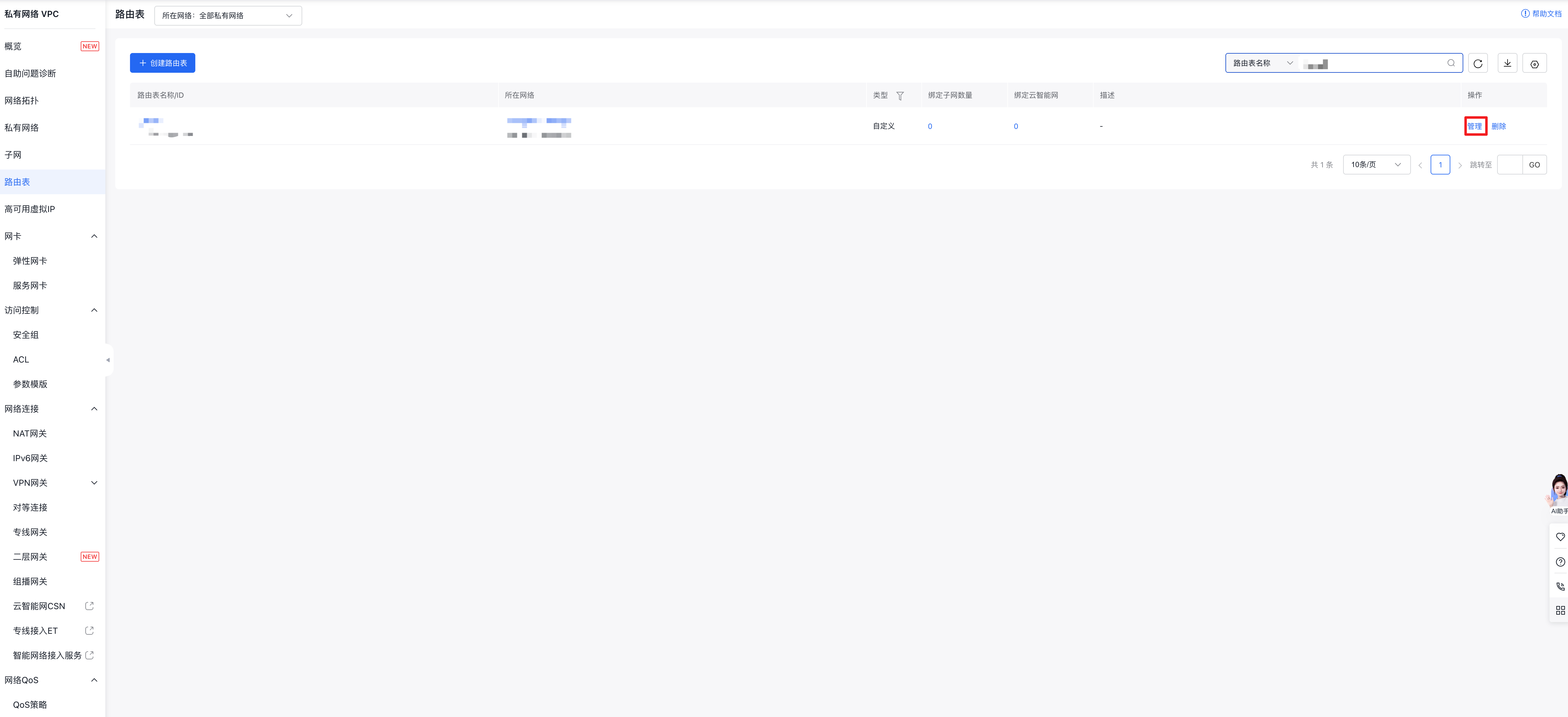
2.路由表操作列点击管理。
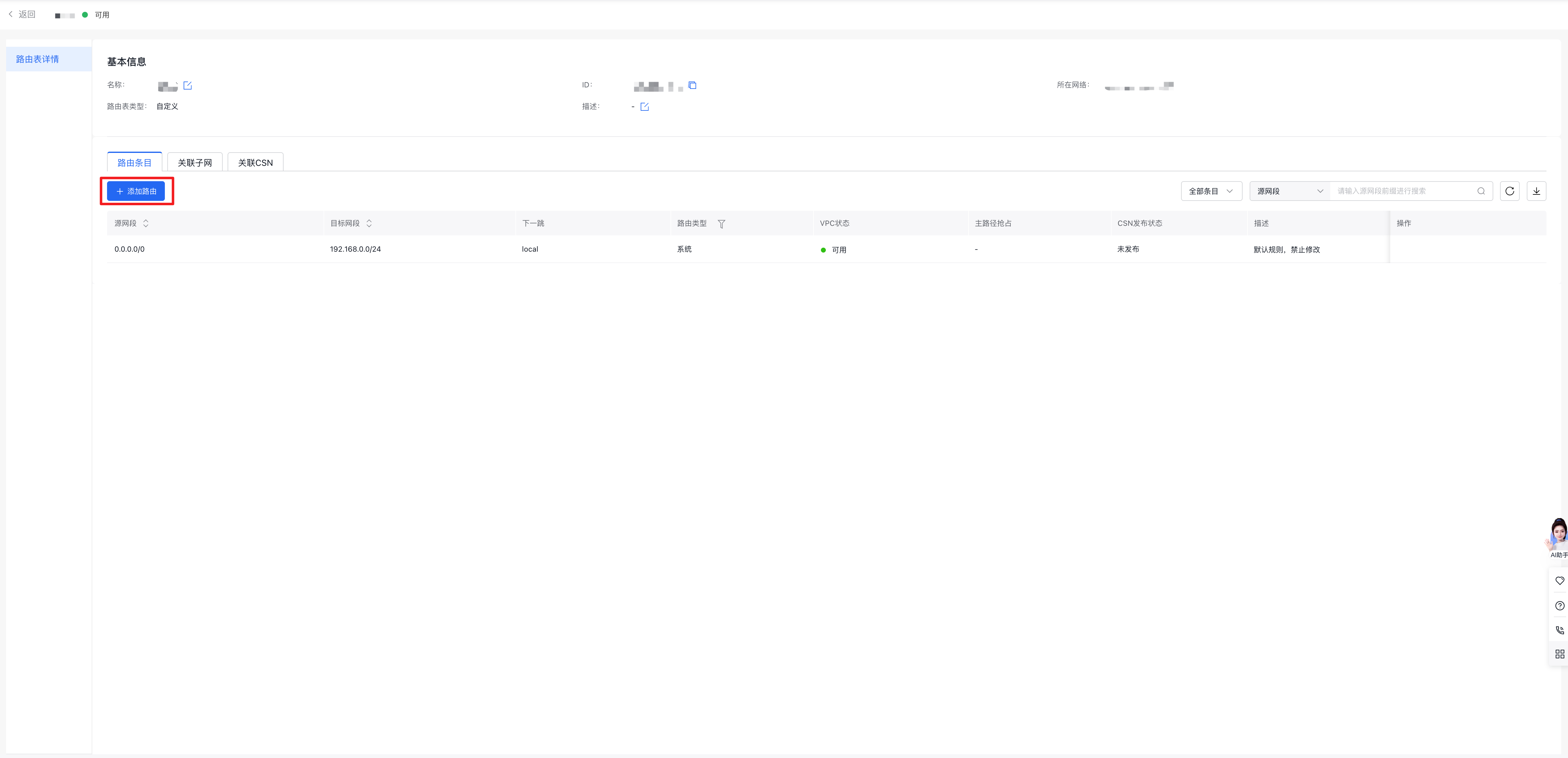
3.跳转至路由表详情页,点击添加路由。
4.填写需要添加的路由信息。
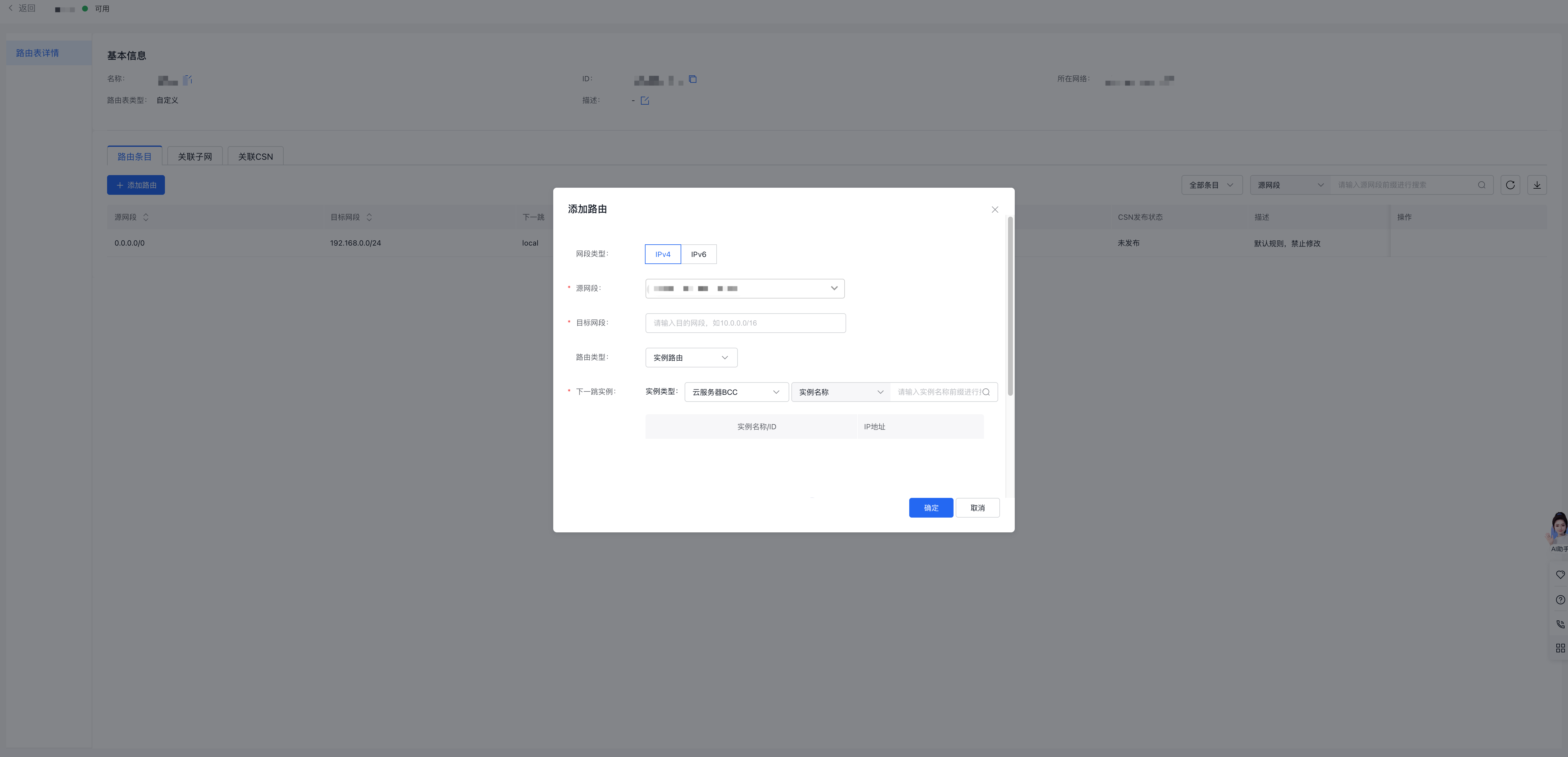
| 配置项 | 说明 |
|---|---|
| 网段类型 | 选择配置路由的网段类型,IPv4 or IPv6 |
| 源网段 | 选择该路由匹配的源网段,IPv4 网段:支持选择 子网CIDR or 自定义配置 IPv6 网段:支持自定义配置 |
| 目标网段 | 输入该路由匹配的目标网段 |
| 路由类型 | 选择该路由的下一跳类型: IPv4 网段:实例路由、TGW 路由、弹性网卡、NAT 网关、本地网关、VPN 网关、对等连接、专线网关、高可用虚拟 IP IPv6 网段:实例路由、IPv6 公网网关、对等连接、专线网关、弹性网卡 |
| 下一跳实例 | 选择对应路由类型的下一跳实例 |
| 描述 | 填写该路由的描述信息 |
5.点击确定。
修改路由
1.登录路由表控制台。
2.路由表操作列点击管理。
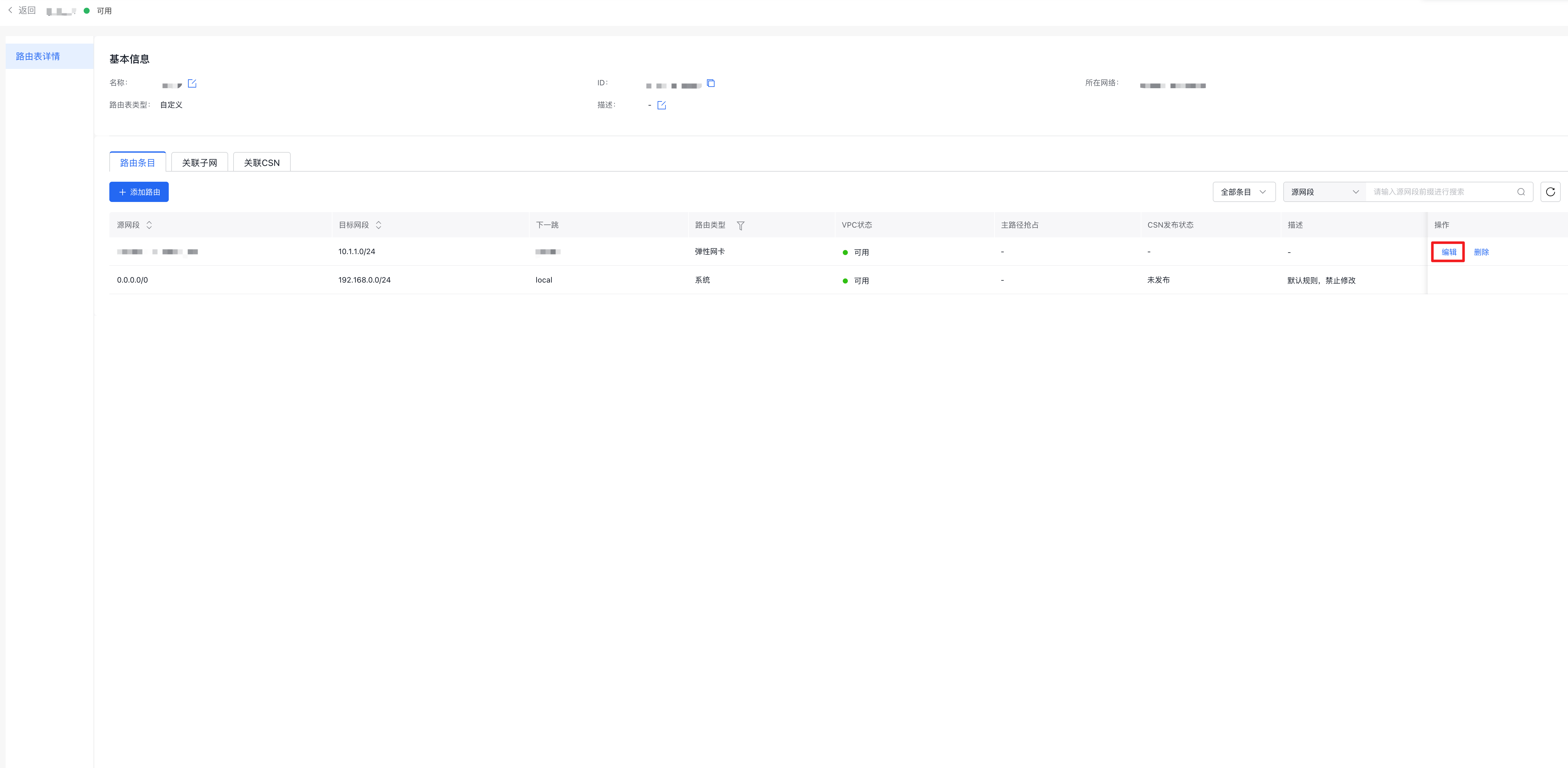
3.跳转至路由表详情页,在需要修改的路由条目对应的操作栏中点击编辑。
4.弹出配置框,编辑路由。
| 配置项 | 说明 |
|---|---|
| 网段类型 | 选择配置路由的网段类型,不允许修改 |
| 源网段 | 修改该路由匹配的源网段,IPv4 网段:支持选择 子网CIDR or 自定义配置 IPv6 网段:支持自定义配置 |
| 目标网段 | 修改该路由匹配的目标网段 |
| 路由类型 | 展示该路由的下一跳类型,不允许修改 |
| 下一跳实例 | 选择对应路由类型的下一跳实例 |
| 描述 | 修改该路由的描述信息 |
5.点击确定。
删除路由
1.登录路由表控制台。
2.路由表操作列点击管理。
3.跳转至路由表详情页,在需要修改的路由条目对应的操作栏中点击删除。
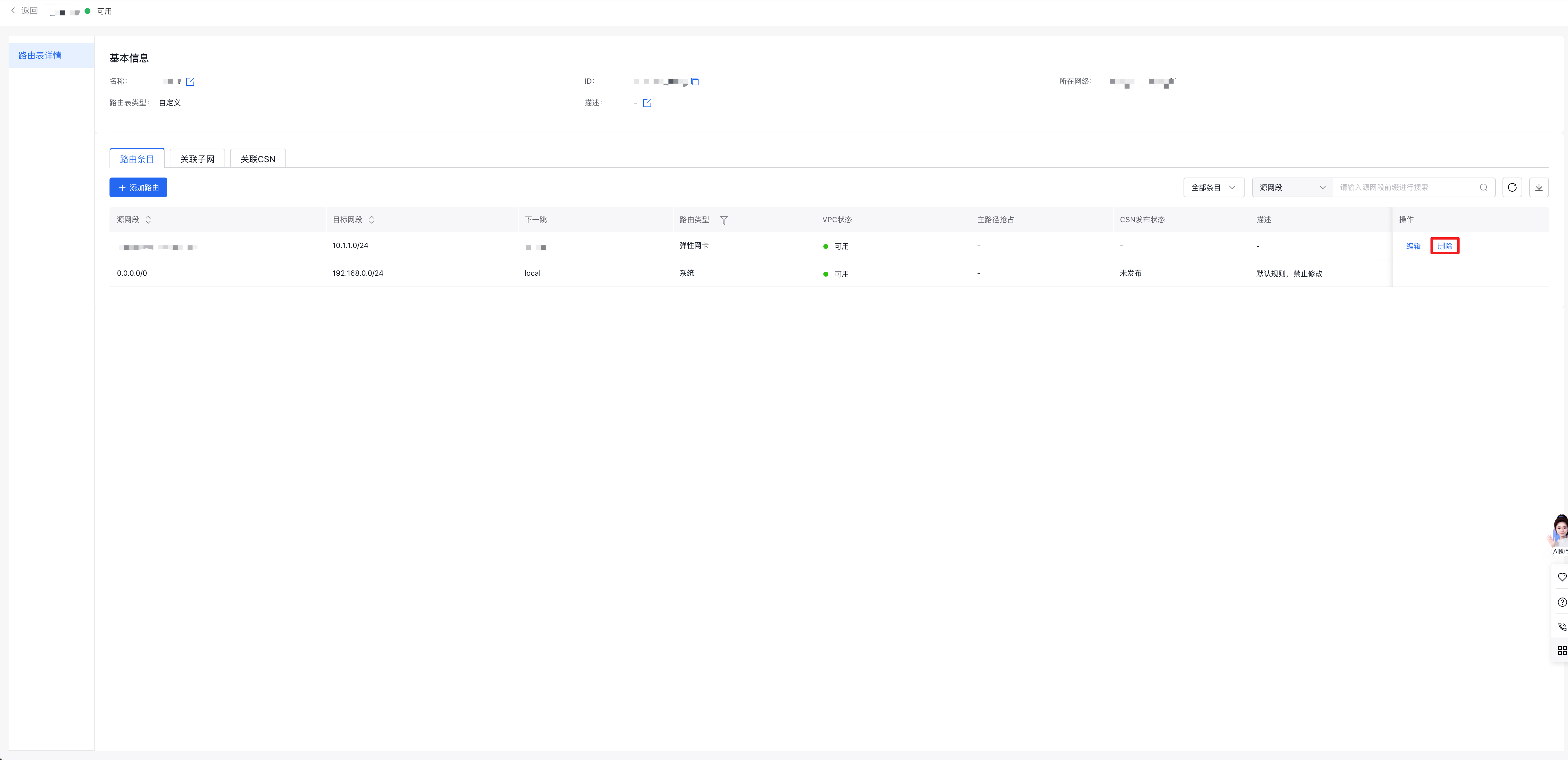
4.弹出确认框,点击确定
说明:
- 路由条目删除可能导致业务中断,请在此确认变更后的影响。
评价此篇文章