

Windows系统格式化分区
更新时间:2026-07-20
概述
若您购买的 BCC 云服务器使用的镜像是 Windows 系统,您需要在购买新磁盘后,为该磁盘进行分区操作。
Windows 系统中操作
1. 打开磁盘管理器
登录 Windows 云服务器后,使用快捷键 Win + R 打开“运行”对话框,输入 diskmgmt.msc,按 Enter 打开“磁盘管理”。
2. 联机
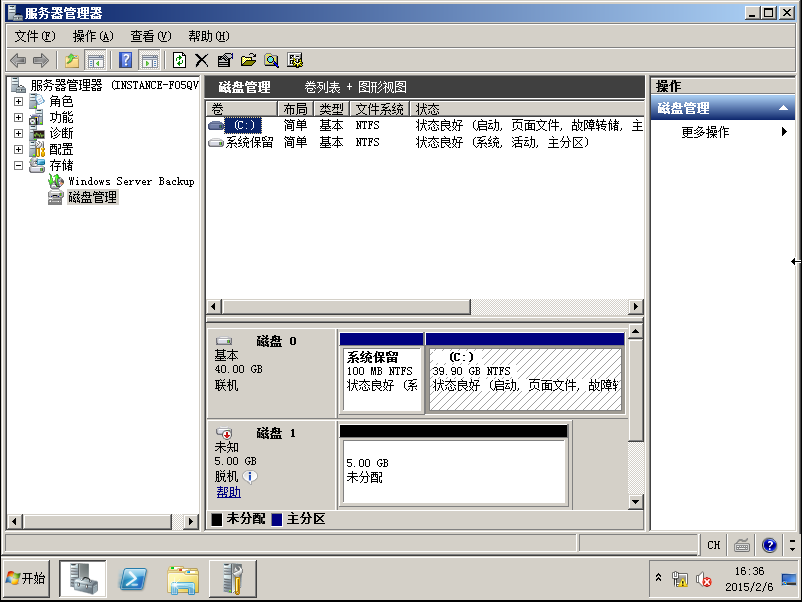
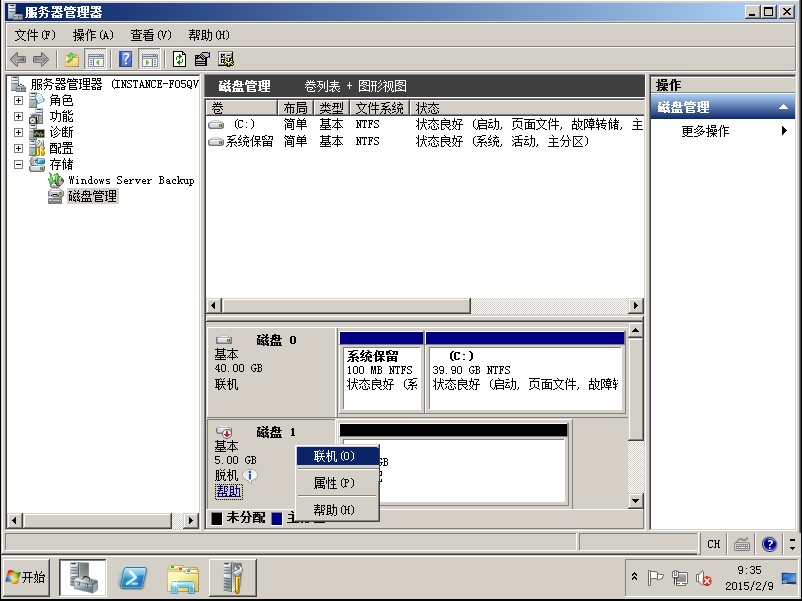
在“磁盘管理”页面中找到需要分区的新磁盘(本示例为磁盘1)。如果磁盘状态为“脱机”,右键单击磁盘1,选择联机。
3. 初始化磁盘
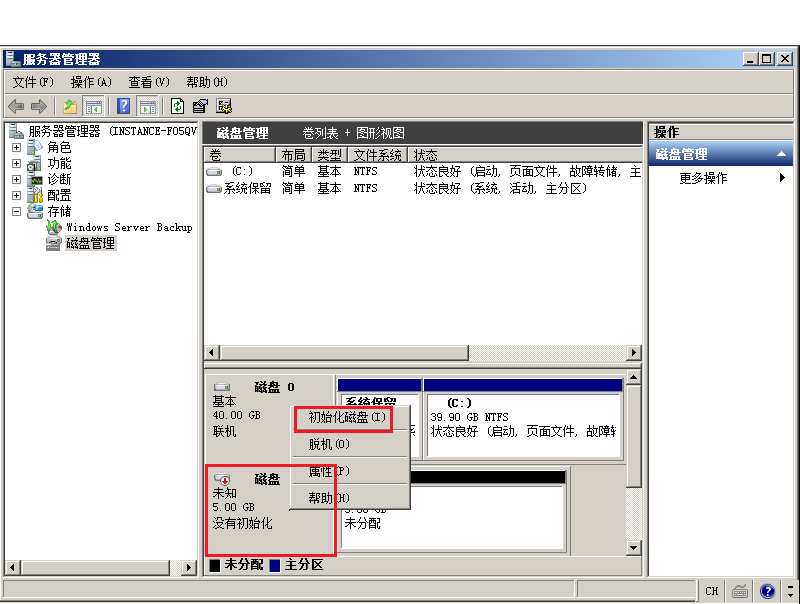
磁盘联机后,右键单击磁盘1,选择初始化磁盘。
4. 确认初始化
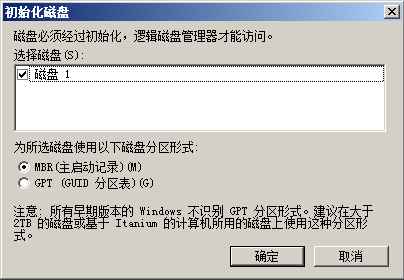
在弹出的“初始化磁盘”窗口中,确认需要初始化的磁盘,选择分区形式后点击确定,完成磁盘初始化。
说明:
- 关于 MBR 和 GPT 分区形式的介绍,请您查看 概述。
5. 新建简单卷
在磁盘1的未分配空间区域单击右键,选择新建简单卷。

6. 进入新建简单卷向导
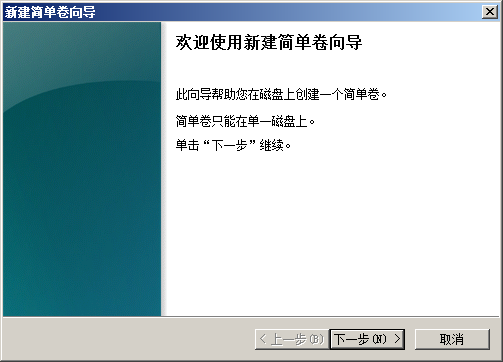
在弹出的“新建简单卷向导”窗口中,点击下一步。
7. 设置简单卷大小
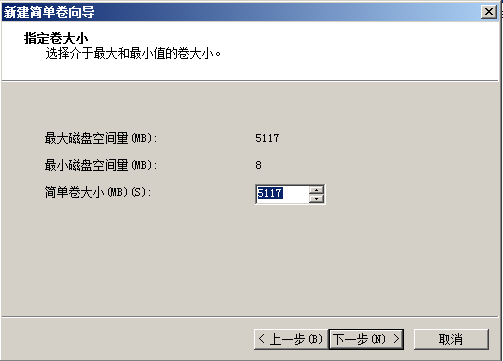
在“指定卷大小”页面设置简单卷大小,即分区大小。默认使用全部可用空间,也可以根据业务需要输入指定大小,然后点击下一步。
8. 设置驱动器号
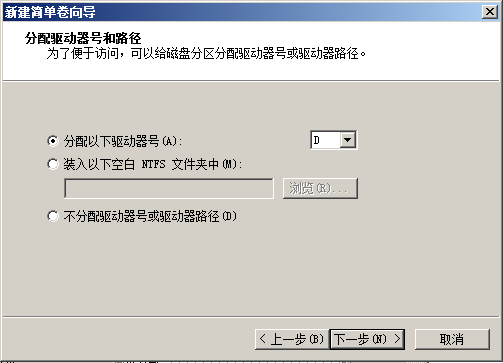
在“分配驱动器号和路径”页面选择驱动器号。系统默认按顺序分配可用盘符,确认后点击下一步。
9. 格式化分区
在“格式化分区”页面选择格式化参数。通常保持默认文件系统和分配单元大小,并勾选“执行快速格式化”,然后点击下一步。

10. 完成
在确认页面点击完成。系统会自动完成新分区创建和格式化,完成后可在“磁盘管理”中查看新分区状态,并在文件资源管理器中使用新盘符。
评价此篇文章